案内はがきが届いて、アプリ申請と郵送申請のどちらにするか迷っている方は多いと思います。マイナンバーカードが必要と聞いて、少し腰が引けた方もいるかもしれません。
東区どさんこプレスのハルです。実際に北海道アプリを使って、道民生活応援ポイント給付の申請を済ませてみました。スマホの操作が特別得意なわけでもないわたしでも進められましたが、途中で「あれ?」と思う場面もいくつかありました。
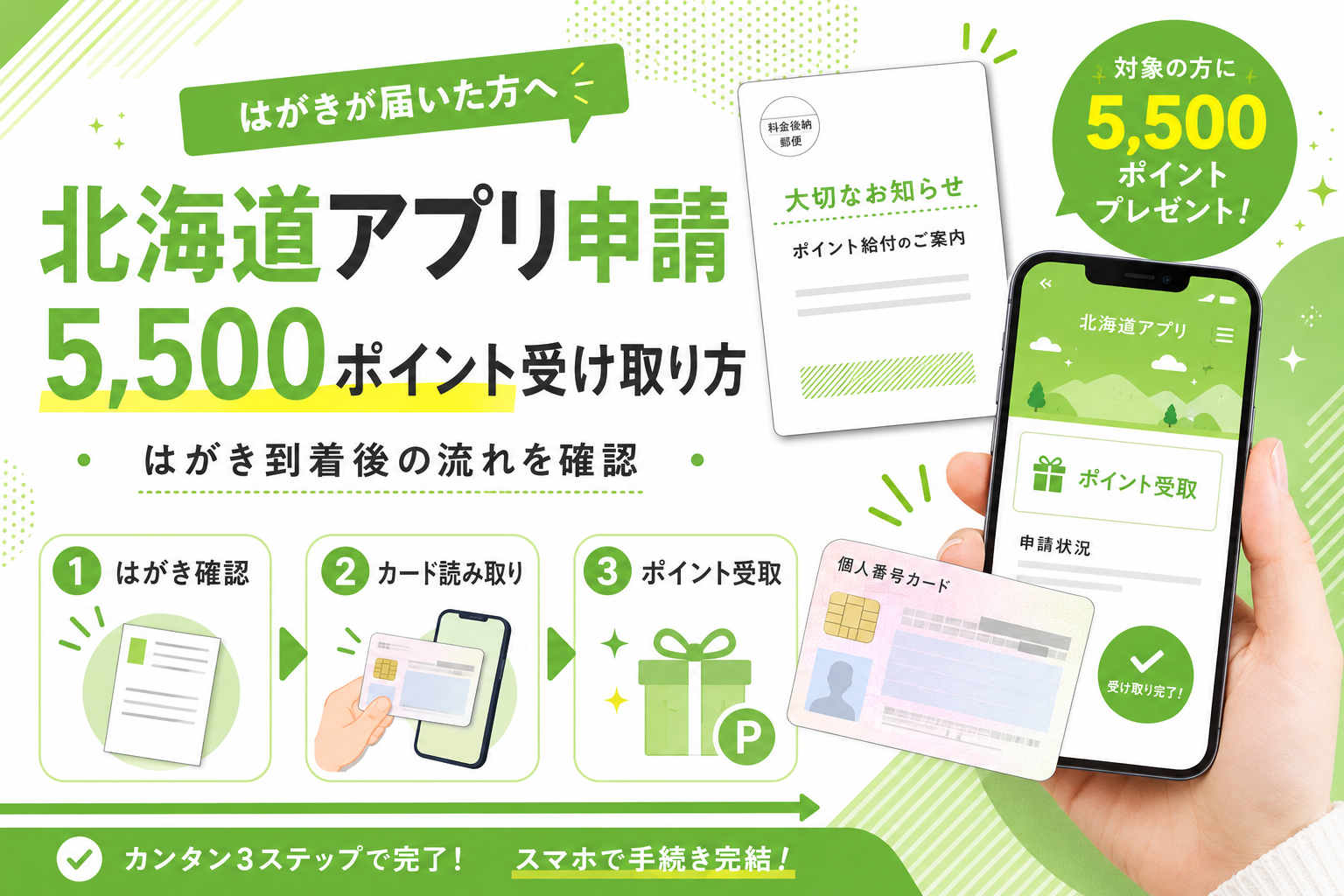
ここでは、届いたはがきから北海道アプリを入れて、マイナンバーカードを読み取り、5,500ポイントを受け取るところまでの流れを、実際の操作に近い順番でまとめておきます。
アプリ申請で実際に行った流れ
まず手元に用意したのは、届いた案内はがきとマイナンバーカードの2点です。はがきがないと申請に進めないため、郵便物の中に埋もれていないか先に確認しておくと動きやすいです。
はがきを開くと、アプリ申請用と郵送申請用の案内が並んでいます。アプリ申請では、はがきに印刷されているQRコードから「北海道アプリ」をダウンロードし、その後にマイナンバーカードで登録を進めます。
Androidの場合、標準のカメラアプリだけではQRコードがうまく開けない機種もあります。わたしの場合は、必要に応じてGoogleレンズなどのQRコード読み取り機能を使うと進めやすいと感じました。
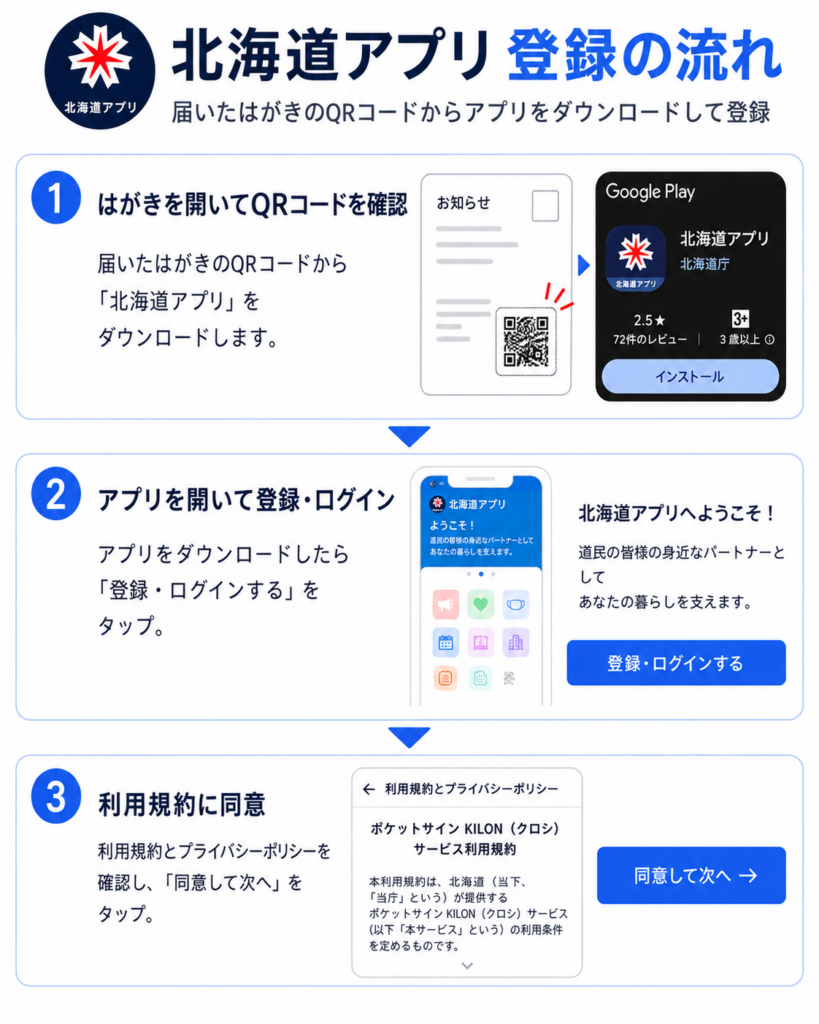
はがきのQRコードをスマホで読み取り、「北海道アプリ」をインストールします。Google Playでは「北海道アプリ」という名称で表示され、提供元は北海道庁となっていました。
アプリを開くと、最初に「北海道アプリへようこそ!」という画面が出ました。下の青いボタン「登録・ログインする」から進みます。
途中で「利用規約とプライバシーポリシー」の画面が出てきます。画面上には「ポケットサインKLON(クロン)」という表示もあり、北海道アプリとは違う名前が出て少し迷いましたが、本人確認や登録に関するサービスの規約として表示されていました。内容を確認してから「同意して次へ」を押します。
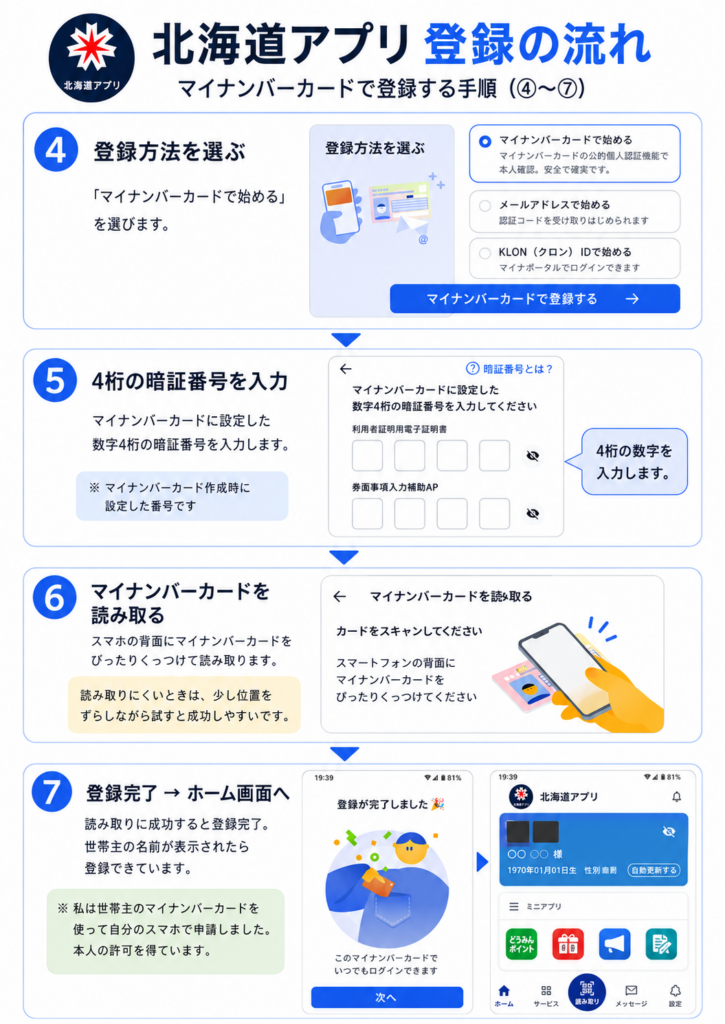
登録方法を選ぶ画面では、「マイナンバーカードで始める」「メールアドレスで始める」「KLON(クロン)IDで始める」が表示されました。今回の道民生活応援ポイントの申請では、マイナンバーカードでの登録を選びました。
マイナンバーカード作成時に設定した数字4桁の暗証番号を入力します。画面では「利用者証明用電子証明書」と「券面事項入力補助AP」の入力欄が出てきました。どの番号か不安な場合は、何度も試さず、先に確認してから進めたほうが安心です。
暗証番号を入力したあとは、スマホの背面にマイナンバーカードをぴったりくっつけて読み取ります。最初は少し位置がずれていたのか反応しにくく、スマホとカードの位置を少し動かすと読み取れました。
マイナンバーカードの読み取りが成功すると、北海道アプリのホーム画面に進みます。ここまででアプリ登録は完了ですが、この時点ではまだ5,500ポイントは入っていません。
5,500ポイントを受け取る流れ
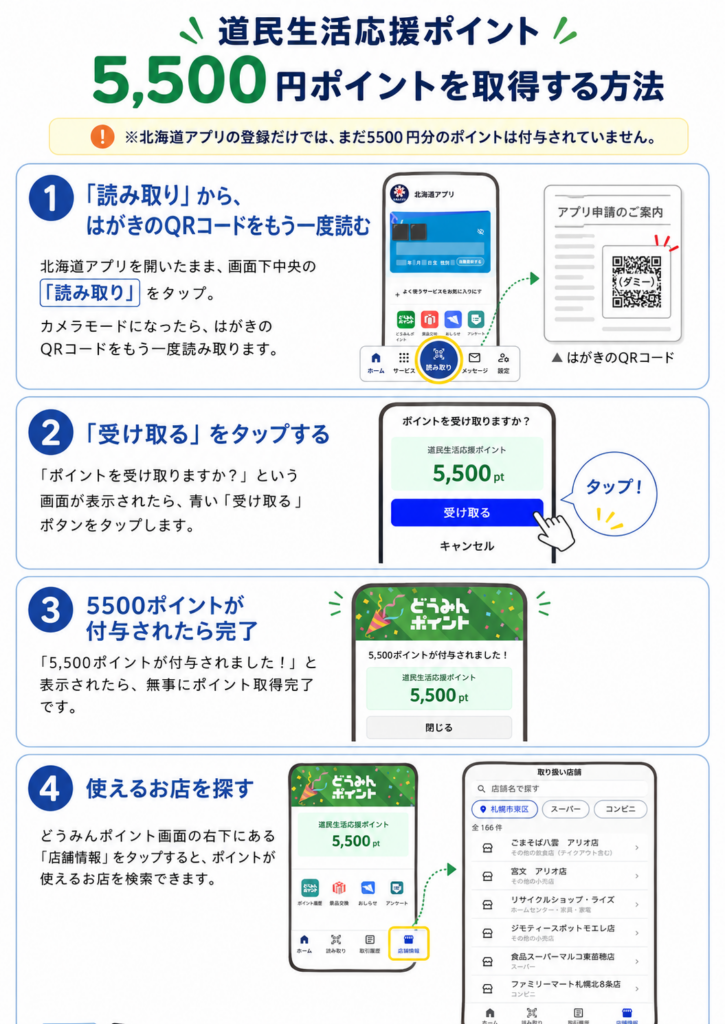
北海道アプリの登録が終わったあと、続けて5,500ポイントを受け取ります。ここが少し大事で、アプリ登録が終わっただけでは、まだどうみんポイントは付与されていません。
北海道アプリを開いたまま、画面下中央にある青い丸の「読み取り」ボタンをタップします。カメラモードになったら、はがきにあるどうみんポイント受け取り用のQRコードを読み取ります。
読み込みが進むと、「ポイントを受け取りますか?」という画面が出ました。道民生活応援ポイントとして「5,500pt」と表示されていたので、内容を確認してから青い「受け取る」ボタンを押します。
その後、「5,500ポイントが付与されました!」という画面が表示されました。ここまで進んで、ようやくどうみんポイントの受け取りが完了です。
どうみんポイントの画面で右下の「店舗情報」をタップすると、ポイントを使えるお店を検索できます。わたしが確認したときは、札幌市東区で店舗一覧が表示され、スーパーやコンビニなどのカテゴリでも探せました。取扱店舗は変わる可能性があるため、実際に使う前にアプリ内の店舗情報や店頭表示を確認しておくと安心です。
 ハル
ハルアプリ登録のあとに、もう一度はがきのQRコードを読むところがポイントです
申請にかかった時間と手軽さ
スムーズに進んだ部分だけを見れば、全体で10分前後の作業です。ただし、利用規約の画面で見慣れない名前が出てきたり、マイナンバーカードの読み取り位置で少し手間取ったりしたので、初めての方は15分くらい余裕を見ておくと落ち着いて進められると思います。
カードをかざす向きや位置がうまく合わないと、読み取りが反応しないことがあります。スマホの背面にカードをぴったり当てながら、少しずつ位置を動かしてみると反応しやすかったです。
読み取りが成功したあと、画面には世帯主の名前が表示されました。表示された内容が合っているか、ここで一度確認してから進むと安心です。
ハルはがきとマイナンバーカードを手元に置いてから始めると動きやすいです
必要になったものと確認点
申請前に手元に用意しておくと安心なものをまとめておきます。特にマイナンバーカードの暗証番号は、事前に思い出しておくとスムーズです。
- 案内はがき
-
QRコードが印刷されており、アプリのダウンロードとポイント受け取りの両方で使います。捨てずに手元に置いておく必要があります。
- マイナンバーカード(現物)
-
スマホに読み取らせるため、カード現物が必要です。アプリ申請は世帯主本人のマイナンバーカードによる認証が必要になるため、家族が操作を手伝う場合も、本人が内容を確認しながら進めるほうが安心です。
- 4桁の暗証番号
-
マイナンバーカード登録時に入力します。カード作成時に設定した数字4桁の番号です。忘れた場合は市区町村の窓口で再設定が必要になることがあるため、事前に確認しておくと安心です。
- NFC対応のスマートフォン
-
マイナンバーカードを読み取るにはNFC(近距離通信)機能が必要です。古い機種や一部の格安スマホでは対応していない場合があるため、機種の確認をしておくと安心です。
家族のスマホで手伝う場合に気をつけたいこと
私の場合は、世帯主本人の許可を得たうえで、自分のスマホに北海道アプリを入れて申請操作を進めました。マイナンバーカードの読み取り後には世帯主の名前が表示されたので、表示内容を確認しながら進めています。
ただし、申請に使うのは世帯主本人のマイナンバーカードです。家族が操作を手伝う場合でも、暗証番号の入力や申請内容の確認は本人と一緒に進めるほうが安心です。カードや暗証番号の扱いは慎重にしてください。
郵送申請と迷ったポイント
郵送申請は、はがきの返信部分を切り取って返送する方法です。マイナンバーカードもスマホも必要なく、手順そのものはシンプルです。受け取れるのはJCBギフトカード5,000円分で、返信はがきが事務局に到着してから3週間程度で届くと案内されています(配送状況などで前後する可能性があるため、最新情報は公式ページで確認を)。
アプリ申請との差額は500円です。スマホ操作に不安がある場合や、NFC非対応の機種を使っている場合は、郵送のほうが結果として早く・確実に受け取れる可能性があります。
| 申請方法 | 受け取れるもの | 手続きの手間 | 受取時期の目安 |
|---|---|---|---|
| アプリ(北海道アプリ) | どうみんポイント5,500円相当 | マイナンバーカード+NFC対応スマホが必要 | 受け取り操作後、アプリ内で確認 |
| 郵送(はがき返送) | JCBギフトカード5,000円分 | はがき返送のみ | 返信はがき到着から3週間程度 |
アプリ申請が向いている人
スマホでQRコードを読む操作に慣れていて、マイナンバーカードをすぐ出せる環境にあるなら、アプリ申請のほうが受け取れる金額が500円多くなります。使いたいお店が取扱店舗になっていれば、そのまま買い物に使える点も動きやすいところです。
- 世帯主本人のマイナンバーカードが手元にあり、暗証番号が分かる
- スマホがNFC対応機種か確認できる
- QRコードの読み取りやアプリの登録に抵抗が少ない
- カードが届くまで待つより、早めに受け取りたい
一方で、家族の中でスマホが得意な人が世帯主でない場合は少し複雑になります。申請には世帯主本人のマイナンバーカードによる認証が必要なため、家族が手伝う場合も、本人が内容を確認しながら進められるかを先に話しておくと安心です。
ポイントを使う前に確認したいこと
ポイントを受け取ったら、まずはアプリ内の「どうみんポイント」を開き、右下の「店舗情報」から使えるお店を確認してみると動きやすいです。地域名やカテゴリで探せるので、普段行くスーパーやコンビニが対象かどうかを先に見ておくと、買い物のときに迷いにくくなります。
取扱店舗は追加や変更がある可能性があります。アプリで表示されていても、実際に使う前には店頭表示やレジで確認しておくと安心です。特に初めて使うお店では、会計前に「どうみんポイントは使えますか」と聞いておくとスムーズです。
また、どうみんポイントは民間ポイントへ交換できる場合がありますが、条件があります。お店で一部使うか、交換を考えるかで動き方が変わるため、交換予定がある方は先に公式ページやアプリ内の案内を確認してから使い始めるのがよさそうです。
申請前に注意したいスマホ条件
アプリ申請でつまずきやすいのは、スマホがNFC(マイナンバーカードの読み取り機能)に対応しているかどうかです。設定メニューや機種名で検索すると確認できます。古い機種や一部の低価格帯スマホでは対応していない場合がありますので、一度確認してみてください。
また、QRコードを読み取る場面が何度かあります。標準カメラでうまく読み取れない場合は、GoogleレンズなどのQRコード読み取り機能を試すと進めることがあります。北海道アプリ側でカメラが開かない場合は、スマホ本体の設定でカメラの許可がオンになっているかも確認してみてください。
NFC非対応だと分かった場合は、無理にアプリを試さず郵送申請にするのが無難です。申請期限は2026年11月16日(月)とされていますが、アプリ申請は同日23時59分まで、郵送申請は同日までに事務局へ到着した分が対象と案内されています。期限や扱いが変わる可能性もあるため、申請前に公式ページや案内はがきで確認しておくと安心です。
QRコードを読み取ってもエラーになる場合は、何度も操作を繰り返す前に、北海道の公式ページに掲載されているお知らせを確認してみてください。地域や時期によって案内が更新される可能性があります。
スマホの操作が心配な場合は、NTTドコモのショップが道内111店舗で申請サポートを行っているほか、問い合わせはコールセンター(0120-842-076)でも受け付けています。店舗でサポートを受けたい場合は、最寄り店舗の予約枠や持ち物を事前に確認しておくと安心です。まずははがきを手元に出して、自分のスマホで進めるか、郵送にするかを確認するだけでも、今日すぐできる一歩になります。
なお、記事にスクリーンショットを載せる場合は、はがきのQRコード、氏名、生年月日、住所、アプリ内の個人情報が写り込まないように注意してください。投稿前に画像を拡大して、隠し忘れがないか確認しておくと安心です。